Google publie un serveur MCP pour Google Ads. Branché à Claude, il lit votre compte, crée des assets et gère des libellés, mais il ne peut ni créer, ni modifier, ni mettre en pause une campagne, un budget ou une enchère. Avant de l'installer, retenez que l'accès passe par un projet Google Cloud à faire approuver, et que le revenu qu'il rend est celui que Google Ads s'attribue, pas celui de votre boutique.
Demander à Claude quelles campagnes ont le plus dépensé cette semaine, sans ouvrir l'interface ni exporter un rapport : c'est ce que permet le serveur MCP que Google publie pour Google Ads. Claude appelle l'API, lit le compte et répond.
Le serveur et la façon d'y accéder ont changé entre septembre et novembre 2026 : un tutoriel écrit avant peut ne plus être à jour. Le serveur ne se contente plus de lire : depuis novembre, il crée aussi des assets et gère des libellés, avec une confirmation avant chaque changement. Et le jeton développeur, qui ouvrait l'API jusque-là, ne sert plus : l'accès se règle dans un projet Google Cloud, et c'est là que des utilisateurs se heurtent à des refus.
On regarde donc ce que le serveur sait faire, comment obtenir l'accès et l'installer, comment le garder en lecture seule, puis ce que les chiffres de Google Ads ne disent pas de vos ventes, et comment les lire avec Meta et la boutique.
Que fait le serveur MCP de Google pour Google Ads ?
Le MCP, pour Model Context Protocol, est le protocole par lequel un assistant comme Claude appelle des outils extérieurs. Le serveur de Google relie l'assistant à l'API Google Ads, et vous évite d'écrire le code qui s'y connecte et l'interroge. Google le présente ainsi : il lit, et il modifie en partie.
- Il lit la liste de vos comptes et sort les rapports que vous lui demandez.
- Il écrit des assets, qu'il crée (texte, image, vidéo, lien annexe, accroche, extrait structuré), et des libellés, qu'il crée, modifie, supprime, pose sur une campagne ou en retire.
- Il ne peut pas créer, modifier, mettre en pause ou activer une campagne, un groupe d'annonces, une annonce, un budget ou une enchère. Il ne peut pas non plus rattacher un asset à une campagne.
Le point dur : faire approuver votre projet Google Cloud
L'API Google Ads décide de ce qu'un outil peut faire selon le projet Google Cloud auquel il est rattaché. Jusqu'en septembre 2026, cela passait par un jeton développeur, obtenu dans un compte administrateur Google Ads. Google y a mis fin le 9 septembre : l'API ignore ceux qu'on lui envoie encore.
Le niveau d'accès se règle désormais dans la console Google Cloud. Activer l'API Google Ads ne donne accès qu'aux comptes de test. Pour un compte réel, il faut demander l'accès Explorer, que Google dit examiner automatiquement dans la plupart des cas. Sans lui, Google refuse les requêtes vers un compte réel.
C'est ici que la demande peut coincer. Google reconnaît un problème : elle peut être rejetée quand le projet est en période d'essai Google Cloud, ou que son compte de facturation est suspendu ou désactivé. Sur GitHub, des utilisateurs signalent aussi des refus rendus en une minute environ, y compris avec une facturation active. Pour le mainteneur, le problème ne vient pas du serveur.
Commencez par contrôler la facturation du projet. Google propose ensuite trois sorties : sortir le projet de la période d'essai, retirer sa facturation, ou passer par un autre projet dont la marque est vérifiée. Attention à la deuxième, qui coupe aussi les autres services Google Cloud facturés du projet.
Notre règle : un projet Google Cloud réservé à ce serveur.
Vous pouvez alors en changer la facturation, ou le recréer, sans toucher au reste.
Installer le serveur, étape par étape
L'installation passe par un terminal : si ce n'est pas votre terrain, confiez-la à quelqu'un de technique. Il faut Python avec pipx, l'outil gcloud, le projet Google Cloud approuvé à l'étape précédente et ses identifiants (un client OAuth, dont vous téléchargez le fichier, ou un compte de service). La personne qui se connecte doit aussi avoir accès au compte Google Ads.
Créez d'abord le fichier d'identifiants, avec la commande que donne Google :
gcloud auth application-default login \
  --scopes=https://www.googleapis.com/auth/adwords,https://www.googleapis.com/auth/cloud-platform \
  --client-id-file=CHEMIN_VERS_LE_CLIENT_SECRET_JSON
La commande affiche le chemin du fichier créé. Dans Claude Desktop, ouvrez les réglages, onglet Developer, bouton Edit Config, et ajoutez le bloc que publie Google, avec ce chemin :
{
  "mcpServers": {
    "google-ads-mcp": {
      "command": "pipx",
      "args": ["run", "--spec", "google-ads-mcp==0.0.6", "google-ads-mcp"],
      "env": {
        "GOOGLE_CLOUD_PROJECT": "ID_DU_PROJET",
        "GOOGLE_APPLICATION_CREDENTIALS": "CHEMIN_VERS_LE_JSON"
      }
    }
  }
}
Quittez Claude Desktop complètement et rouvrez-le. Dans Claude Code, la commande équivalente est :
claude mcp add \
  --env GOOGLE_CLOUD_PROJECT=ID_DU_PROJET \
  --env GOOGLE_APPLICATION_CREDENTIALS=CHEMIN_VERS_LE_JSON \
  --transport stdio --scope user google-ads-mcp \
  -- pipx run --spec google-ads-mcp==0.0.6 google-ads-mcp
Si vous passez par un compte administrateur, ajoutez son identifiant, sans tirets, dans la variable GOOGLE_ADS_LOGIN_CUSTOMER_ID. Posez ensuite une première question dont vous connaissez la réponse : « Quels comptes Google Ads puis-je consulter ? »
Et Claude.ai ?
Claude.ai, dans le navigateur, attend un serveur distant, joignable sur Internet. Google décrit comment déployer le sien sur Cloud Run, et prévient qu'un déploiement mal protégé exposerait à n'importe qui les identifiants du serveur. À notre avis, c'est un travail de développeur, à refaire à chaque mise à jour.
Lecture seule, vraiment ?
Pas par défaut, puisqu'il écrit des assets et des libellés. Google a prévu un garde-fou : avant chaque changement, le serveur simule, Claude vous présente la liste de ce qui va changer, puis relance l'appel après votre accord. Le serveur vérifie seulement que rien n'a changé entre-temps, ce qui, précise Google, ne remplace pas un contrôle d'accès.
L'écran d'autorisation ne vous aidera pas non plus. Pour Google Ads, Google ne propose qu'un droit, qui couvre à la fois voir, modifier, créer et supprimer. La lecture seule se règle donc dans le serveur, avec un fichier de configuration que Google publie :
namespaces:
  customers: true
  search: true
  metadata: true
  labels: false
  assets: false
Enregistrez-le sous le nom tools_config.yaml et indiquez son chemin dans la variable GOOGLE_ADS_MCP_TOOLS_CONFIG. Gardez les trois familles de lecture, celles à true : une famille d'outils que le fichier ne nomme pas est désactivée, lecture comprise.
Notre règle : lecture seule le premier jour.
Posez ce fichier avant la première question, et rouvrez les assets et les libellés le jour où vous en avez besoin.
Que demander à Google Ads depuis Claude ?
Une bonne question nomme le compte, la période et le niveau : campagne, groupe d'annonces ou annonce. Quelques exemples, avec ce qu'il faut contrôler dans la réponse :
- « Combien ai-je de campagnes actives ? » Une question de comptage, que vous contrôlez dans l'interface.
- « Les campagnes qui dépensent le plus ces 7 derniers jours, par type d'appareil, pour le compte 1234567890. » C'est la forme que Google donne en exemple. Le coût revient en millionièmes d'unité de devise : vérifiez que Claude a fait la division.
- « Pour chaque campagne du mois dernier, la valeur de conversion de Google Ads et le chiffre d'affaires de la boutique sur les mêmes visites. » Cette question dépasse le serveur de Google, qui ne voit pas la boutique. Sans elle, Claude ne peut que commenter le chiffre de Google Ads.
Ce que Google Ads ne vous dira pas
Le serveur répond avec les chiffres de Google Ads, et c'est normal. Mais ces chiffres suivent des règles que l'assistant ne corrige pas.
- Le revenu est celui que Google Ads s'attribue. La valeur de conversion additionne ce que votre suivi attache à chaque conversion : ce n'est pas votre chiffre d'affaires. Face à Google Analytics ou à Shopify, l'aide de Google prévoit des écarts, souvent jusqu'à 20 %. Une partie des conversions peut aussi être estimée, quand Google ne peut pas toutes les observer.
- Deux régies peuvent compter la même vente. Par défaut, Google Ads rattache une vente à un clic vieux de 30 jours au plus. Meta applique sa propre fenêtre, et la même commande peut figurer chez les deux : additionné, le revenu des deux régies peut dépasser votre chiffre d'affaires. L'article ROAS et MER le chiffre sur un mois d'exemple.
- Les ventes sont rangées à la date du clic. Dans les colonnes principales, une vente conclue cette semaine après un clic de la semaine dernière est comptée la semaine dernière. Pour rapprocher Shopify ou GA4, Google propose des colonnes « par date de conv. ».
Pour juger l'ensemble, partez des ventes : le MER divise votre chiffre d'affaires par toute la dépense média, là où le ROAS reste le chiffre d'une régie. Le chiffre d'affaires vient de la boutique, que lit le connecteur Shopify pour Claude, et le revenu mesuré sur le site, de GA4, que lit le serveur de Google Analytics.
Passer par Kyras
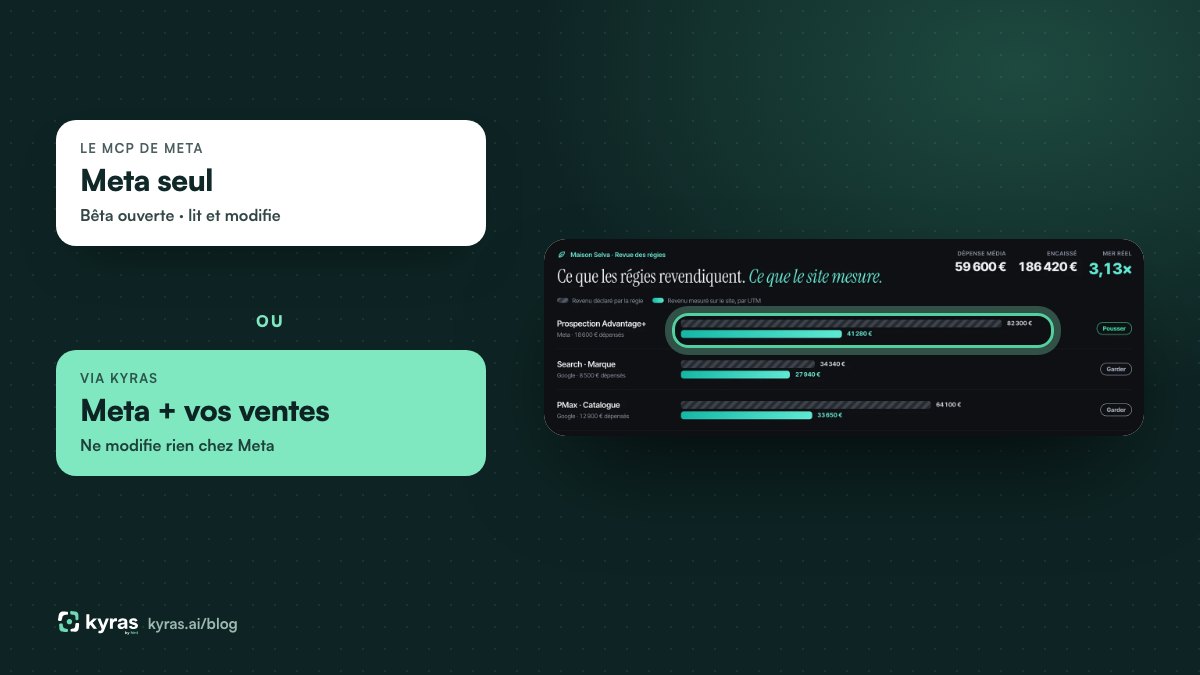
Kyras lit Google Ads avec la même autorisation Google que GA4 et la Search Console, sans projet Google Cloud ni accès à faire approuver. Il met la dépense et les conversions de chaque campagne face à Meta Ads et à votre boutique, par les UTM, et calcule le MER réel : votre chiffre d'affaires mesuré, divisé par toute la dépense média.
Kyras ne fait que lire. L'écran de Google parle de gérer vos campagnes, faute d'autorisation en lecture seule pour Google Ads, mais aucun appel de modification n'existe dans le code de Kyras.
Côté Claude, ajoutez un connecteur personnalisé avec l'adresse https://app.kyras.ai/api/mcp/mcp, connectez-vous à Kyras et choisissez l'espace. L'accès depuis Claude ne s'ouvre pas pendant l'aperçu de l'espace. Le pas à pas est dans le centre d'aide, avec le branchement de Google Ads et Meta Ads, et la page des intégrations liste les sources.
| Le serveur de Google | Kyras | |
|---|---|---|
| Mise en place | Python, pipx, projet Google Cloud, client OAuth, accès Explorer à faire approuver | Une autorisation Google, puis une adresse dans Claude |
| Où ça tourne | Sur votre machine, ou sur un serveur que vous hébergez | Hébergé par Kyras |
| Claude.ai | Seulement si vous le déployez à distance | Oui, comme Claude Code |
| Lecture | Votre compte Google Ads, par des requêtes de rapport | Google Ads avec Meta Ads, votre boutique et votre outil d'analyse |
| Écriture | Assets, vidéos et libellés, avec confirmation | Aucune |
| Le revenu | Celui que Google Ads s'attribue | Celui que Google revendique, face à celui que mesure votre site |
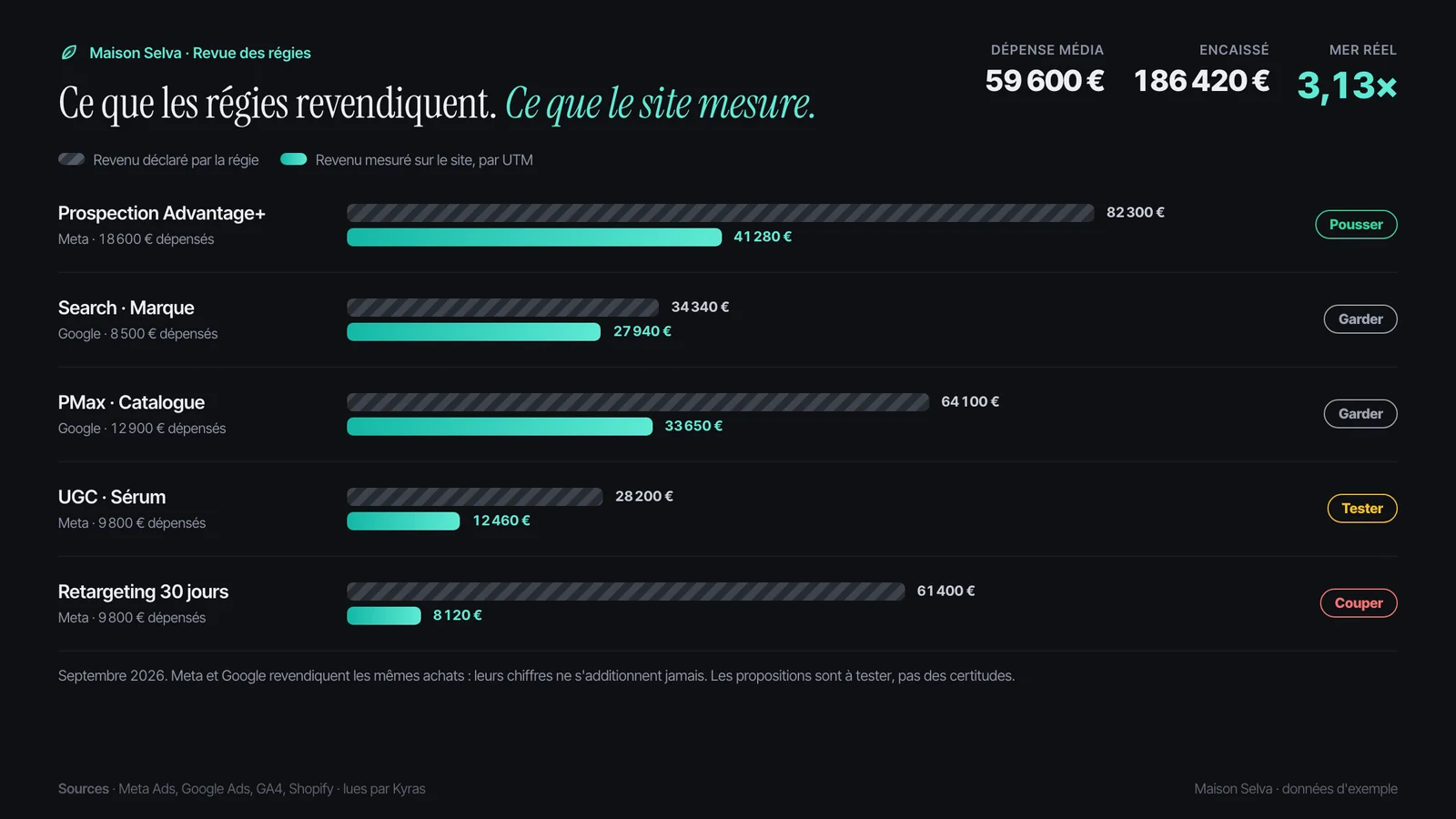
Les deux se branchent dans le même Claude : le serveur de Google pour lire Google Ads en détail ou lui ajouter des assets, Kyras pour croiser. Pour les autres sources, voyez quels connecteurs Claude brancher et le guide Google Search Console MCP.
Ce que Kyras ne fait pas avec Google Ads
Kyras ne crée, ne modifie et ne met en pause aucune campagne, aucun asset, aucun libellé : pour agir, c'est le serveur de Google ou l'interface. Il ne sert un revenu mesuré que si une boutique ou un outil d'analyse est branché à côté de Google Ads. LinkedIn Ads n'est pas pris en charge.
Sources
Sources relevées le 16 novembre 2026.
- Google Ads API, « Google Ads MCP server: Developer integration guide », mis à jour le 13 novembre 2026
- Google Ads, dépôt « google-ads-mcp » sur GitHub : README et notes de version
- Google Ads, dépôt « google-ads-mcp » : issue 133, « Explorer access application rejected within seconds for a new Cloud project »
- Google Ads API, « Access levels and permissible use », mis à jour le 13 novembre 2026
- Google Ads API, « Developer token » : l'arrêt des jetons développeur et les problèmes connus, mis à jour le 13 novembre 2026
- Google for Developers, « OAuth 2.0 Scopes for Google APIs »
- Google Ads API, référence « CampaignBudget » : les montants en micros
- Aide Google Ads, « À propos des périodes de suivi des conversions »
- Aide Google Ads, « Comprendre vos données de suivi des conversions »
- Model Context Protocol, « Connect to local MCP servers »
- Claude Code, « Connect Claude Code to tools via MCP »
- Anthropic, « Get started with custom connectors using remote MCP »